📄 ELK 日志采集使用 _ PIGCLOUD

](https://www.pig4cloud.com/)
产品
商业版
生态🔥
📄 ELK 日志采集使用
pigcloud
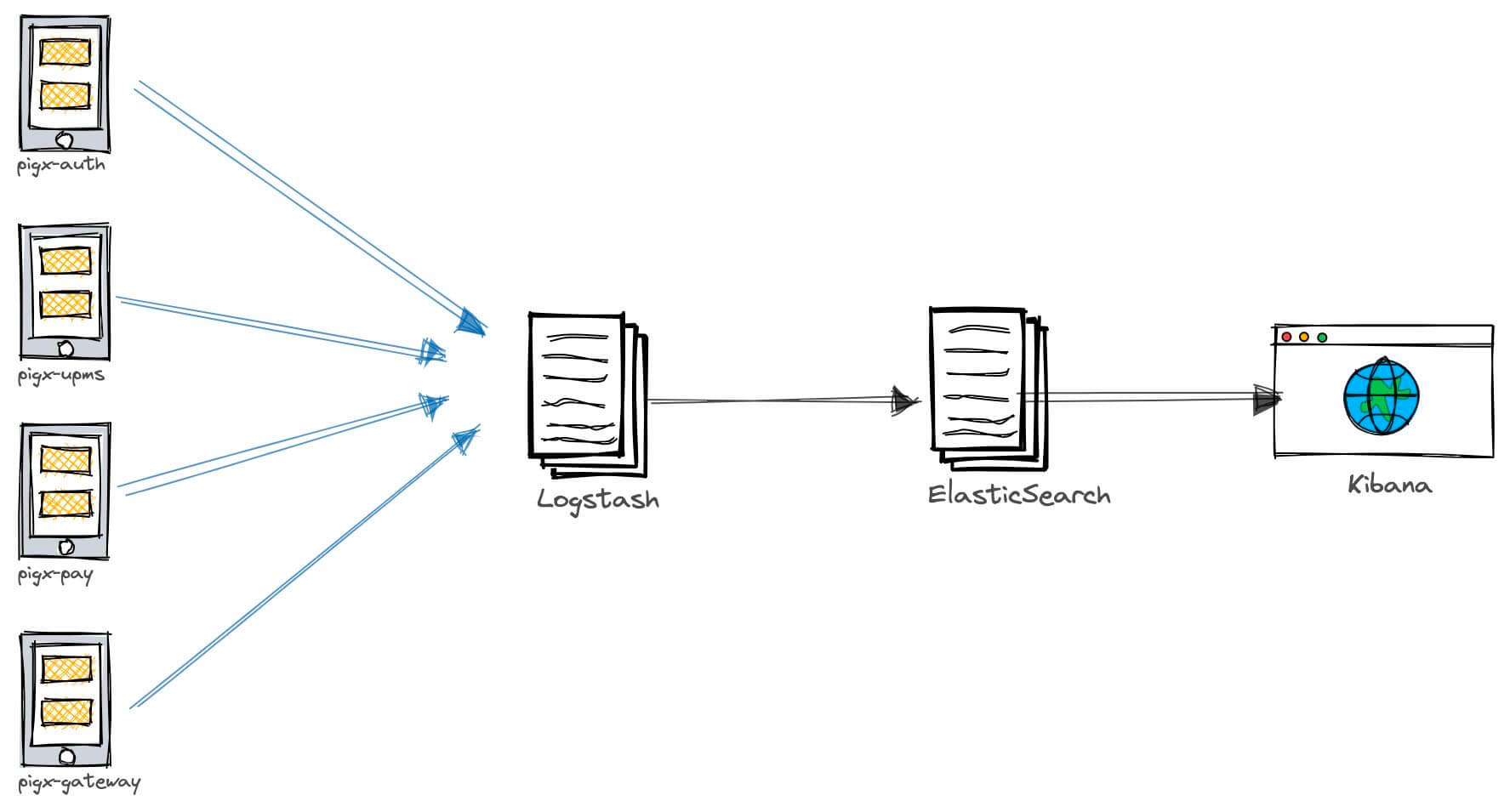
ELK 即 Elasticsearch、Logstash、Kibana,组合起来可以搭建线上日志系统,在目前这种分布式微服务系统中,通过 ELK 会非常方便的查询和统计日志情况.
本文以 pigx 的 upms 模块为例
# ELK 中各个服务的作用
- Elasticsearch:用于存储收集到的日志信息;
- Logstash:用于收集日志,应用整合了 Logstash 以后会把日志发送给 Logstash,Logstash 再把日志转发给 Elasticsearch;
- Kibana:通过 Web 端的可视化界面来查看日志。
# 使用 Docker Compose 搭建 ELK 环境
# 编写 docker-compose.yml 脚本启动 ELK 服务
1
2
3
4
5
6
7
8
9
10
11
12
13
14
15
16
17
18
19
20
21
22
23
24
25
26
27
28
29
30
31
32
33
34
35
36
37
38
39
40
41
| version: '3'
services:
elasticsearch:
image: elasticsearch:6.4.0
container_name: elasticsearch
environment:
- "cluster.name=elasticsearch"
- "discovery.type=single-node"
- "ES_JAVA_OPTS=-Xms512m -Xmx512m"
volumes:
- /mydata/elasticsearch/plugins:/usr/share/elasticsearch/plugins
- /mydata/elasticsearch/data:/usr/share/elasticsearch/data
ports:
- 9200:9200
kibana:
image: kibana:6.4.0
container_name: kibana
links:
- elasticsearch:es
depends_on:
- elasticsearch
environment:
- "elasticsearch.hosts=http://es:9200"
ports:
- 5601:5601
logstash:
image: logstash:6.4.0
container_name: logstash
volumes:
- /mydata/logstash/upms-logstash.conf:/usr/share/logstash/pipeline/logstash.conf
depends_on:
- elasticsearch
links:
- elasticsearch:es
ports:
- 4560-4600:4560-4600
Copied!
|
# 创建对应容器挂载目录
1
2
3
4
5
6
7
8
9
10
11
12
13
14
15
| mkdir -p /mydata/logstash
mkdir -p /mydata/elasticsearch/data
mkdir -p /mydata/elasticsearch/plugins
chmod 777 /mydata/elasticsearch/data
Copied!
|
# 编写日志采集 logstash
在 /mydata/logstash目录创建 upms-logstash.conf
1
2
3
4
5
6
7
8
9
10
11
12
13
14
15
16
17
18
19
| input {
tcp {
mode => "server"
host => "0.0.0.0"
port => 4560
codec => json_lines
}
}
output {
elasticsearch {
hosts => "es:9200"
index => "upms-logstash-%{+YYYY.MM.dd}"
}
}
Copied!
|
# 启动 ELK 服务
在docker-compose.yml 同级目录执行 docker-compose up -d
注意:Elasticsearch 启动可能需要好几分钟,要耐心等待。
# logstash 安装 json_lines 格式插件
1
2
3
4
5
6
7
8
9
10
11
12
13
14
|
docker exec -it logstash /bin/bash
cd /bin/
logstash-plugin install logstash-codec-json_lines
exit
docker restart logstash
Copied!
|
# 访问宿主机 5601 kibana
# pigx 服务整合 Logstash (以 UPMS 模块为例)
# 添加 pom 依赖
1
2
3
4
5
6
7
8
9
10
11
| <!--集成logstash-->
<dependency>
<groupId>net.logstash.logback</groupId>
<artifactId>logstash-logback-encoder</artifactId>
<version>5.3</version>
</dependency>
Copied!
|
# logback-spring.xml 新增 appender
1
2
3
4
5
6
7
8
9
10
11
12
13
14
| <!--输出到logstash的appender-->
<appender name="LOGSTASH" class="net.logstash.logback.appender.LogstashTcpSocketAppender">
<!--可以访问的logstash日志收集端口-->
<destination>192.168.0.31:4560</destination>
<encoder charset="UTF-8" class="net.logstash.logback.encoder.LogstashEncoder"/>
</appender>
<root level="INFO">
<appender-ref ref="LOGSTASH"/>
</root>
Copied!
|
# 启动 pigx 在 kibana 中查询日志
# 同时采集多个模块日志
每个应用发送到不同的TCP 端口 这里注意logstash 的容器端口映射增加
1
2
3
4
5
6
7
8
9
10
11
12
13
14
15
16
17
18
19
20
21
22
23
24
25
26
27
28
29
30
31
32
33
34
35
| input {
tcp {
add_field => {"service" => "upms"}
mode => "server"
host => "0.0.0.0"
port => 4560
codec => json_lines
}
tcp {
add_field => {"service" => "auth"}
mode => "server"
host => "0.0.0.0"
port => 4561
codec => json_lines
}
}
output {
if [service] == "upms"{
elasticsearch {
hosts => "es:9200"
index => "upms-logstash-%{+YYYY.MM.dd}"
}
}
if [service] == "auth"{
elasticsearch {
hosts => "es:9200"
index => "auth-logstash-%{+YYYY.MM.dd}"
}
}
}
Copied!
|
📄 prometheus+grafana 监控使用 📄 实践分享说明